
ドット絵メーカー(無料)|画像をドット絵・ビーズ図案に変換
図案はできたけれどビーズを持っていない人は、ビーズとプレートがそろった公式セットから始めるのがおすすめです。ツールで図案を保存すると、必要な色・個数・プレートの枚数の一覧も出ます。
ドット絵メーカーでできること
好きな画像を、ドット絵やアイロンビーズ・アクアビーズの図案に変換できる無料のツールです。
- マスの数(16〜64)と色の数(4〜32色)を選べる
- できあがりの大きさと、プレートが何枚いるかがわかる(パーラービーズのプレートL・ナノビーズ)
- パーラービーズの色に合わせて、色名つきの図案にできる(色ごとに「ほかの近いビーズ」から選び直せる)
- 色ごとのピース数と合計ピース数がわかる
- 変換したあとに、1マスずつ色を塗り直したり消したりできる
- 「輪郭を黒に」ボタンで、キャラクターのふちをくっきりさせられる
- 番号つきの図案と、ピース番号なしの画像を保存できる
- アクアビーズを選ぶと、六角形の並び(1列おきに半粒ずれる並び)の図案になる

画像はスマホやパソコンの中だけで処理されて、サーバーには送られないから安心してね♪
使い方(3ステップ)
- 画像を選ぶ
PNG・JPG・WebP などの画像を入れます。背景が一色の画像だと、きれいに変換できます。 - マスの数と色の数を選ぶ
できあがりの大きさと、ビーズのプレートが何枚いるかも表示されます。 - 保存する
必要なら1マスずつ手直しして、「図案を保存」か「ピース番号なしの画像を保存」を押します。
変換の例
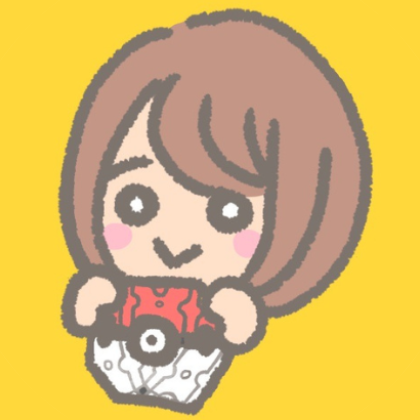
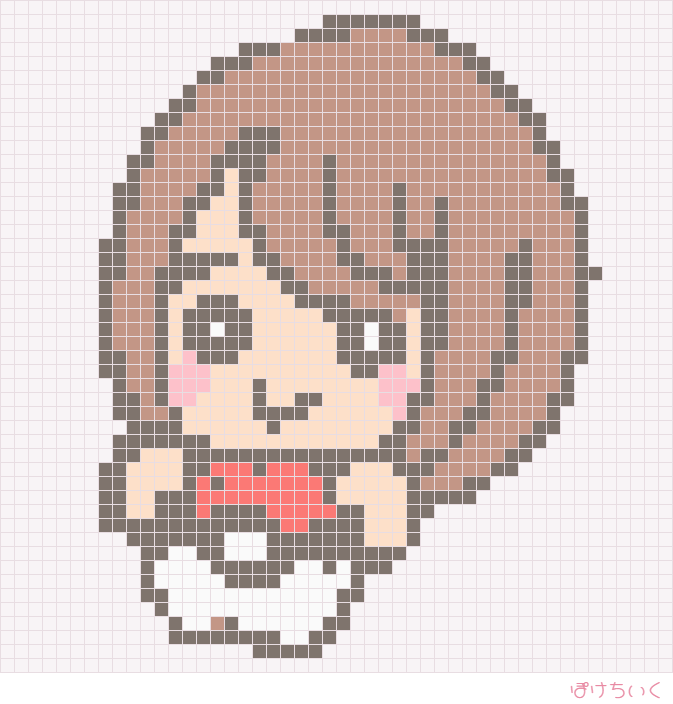
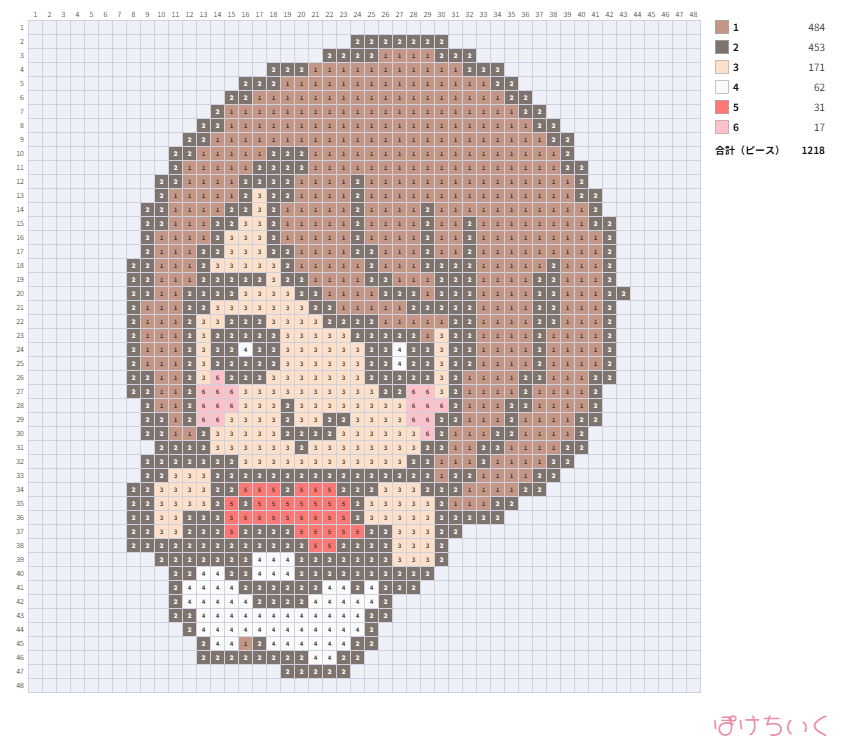
当サイトのキャラクター「ゆっきー」のイラストを、48×48マス・最大8色(画像の色に合わせる)で変換した例です。この例では6色・1,218ピースになりました。
ポイント
目や口など細かいところまで出したいときは、キャラクターが大きく写った画像を使い、マスの数を多め(40〜48マス)にするのがおすすめです。
ほかのドット絵ツールとのちがい
画像をドット絵に変換するだけでなく、アイロンビーズ・アクアビーズでそのまま作れる図案にできるのが、このツールの特長です。
| ポケちいくのドット絵メーカー | 一般的なドット絵変換ツール | |
|---|---|---|
| 画像をドット絵に変換 | ○ | ○ |
| マスの数・色の数を選ぶ | ○(16〜64マス/4〜32色) | ○ |
| 番号と色ごとのピース数つきの図案 | ◎ | △ 少ない |
| ビーズのプレート枚数・完成サイズ | ◎(パーラービーズ・ナノビーズ) | △ 少ない |
| パーラービーズの色(85色)に合わせる | ◎ | △ 少ない |
| アクアビーズ用(六角の並び)の図案 | ◎ | △ 少ない |
| 画像の扱い | 端末の中だけで処理 | ツールによる |
| 料金・登録 | 無料・登録不要 | ツールによる |
番号つきの図案なら、ビーズを置くときに迷わないよ!
きれいな図案にするコツ
色の数は少なめから
色が多いと、手持ちのビーズにない色が増えてしまいます。まずは8色か16色で変換して、足りないところだけ手直しするのがおすすめです。
マスの数はプレートに合わせて
小さいプレート1枚で作りたいときは、マスの数を小さめにすると収まりやすくなります。大きな作品にしたいときはマスを増やして、プレートを何枚かつなげて作ってみてくださいね。
キャラクターが大きく写った画像を使う
キャラクターが小さく写っていると、目や口がつぶれやすくなります。まわりの余白を切り取ってから入れると、細かいところまできれいに出ます。
背景のない画像を使う
白など一色の背景は、自動で透明(空白のマス)になります。背景が透明なPNG画像なら、透明な部分もそのまま空白のマスになります。キャラクターだけを図案にしたいときに便利です。
よくある質問
本当に無料ですか?
A. はい、無料です。登録も必要ありません。
アップロードした画像はどこかに保存されますか?
A. いいえ。画像はお使いの端末の中だけで処理され、サーバーには送られません。
スマホでも使えますか?
A. 使えます。画面の幅に合わせて表示されます。
ビーズを使わず、ドット絵だけ作れますか?
A. はい。「ピース番号なしの画像を保存」を押すと、ふつうのドット絵の画像として保存できます。
スマホで保存した画像はどこにありますか?
A. 多くのスマホでは「ダウンロード」に保存されます。iPhone は「ファイル」アプリ、Android は「ファイル」アプリなどから開けます(機種やブラウザによって異なります)。
そのまま作れる図案もあります
自分で変換する前に、できあがった図案から選びたい方はこちらもどうぞ。